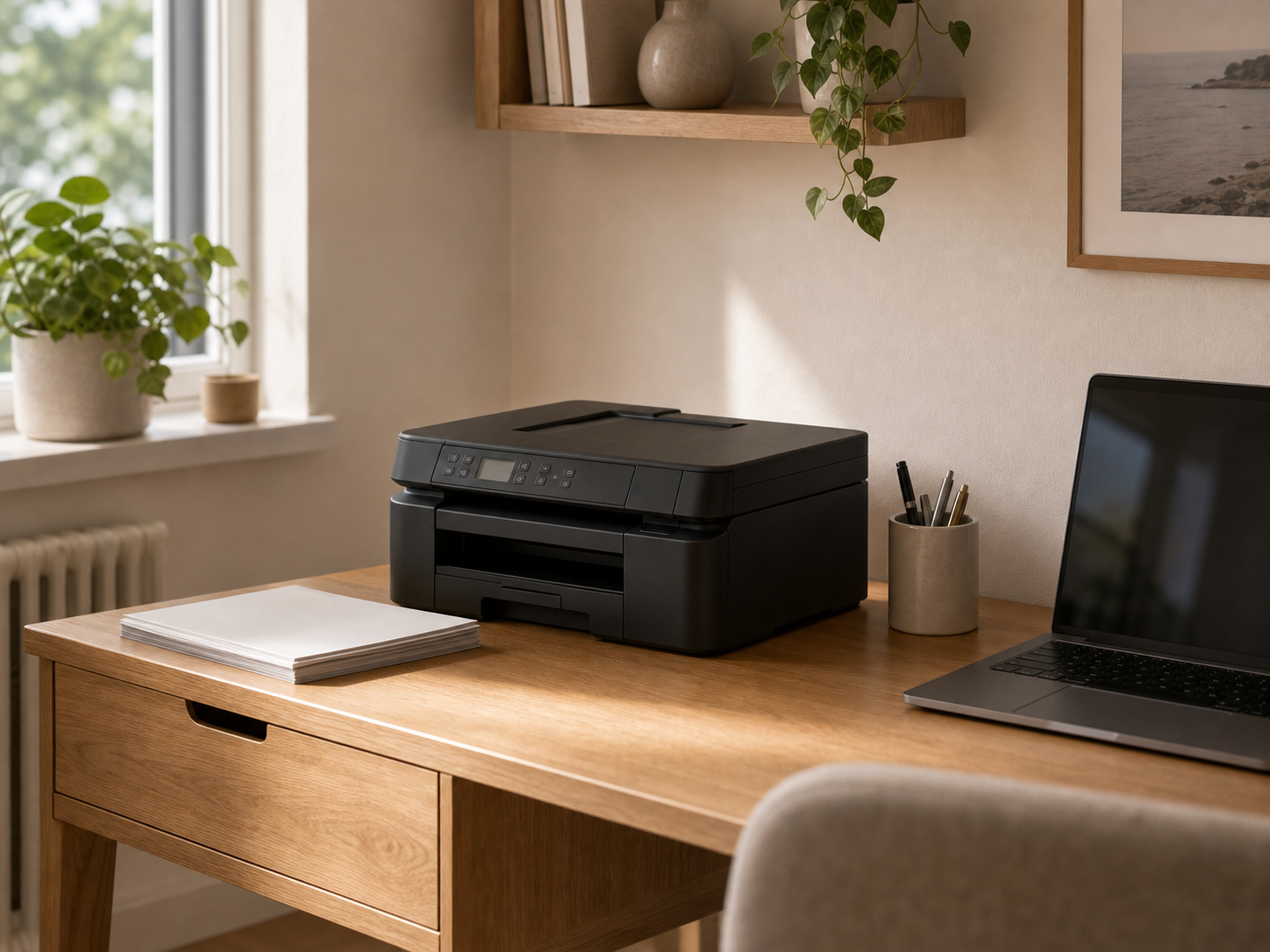
För att installera en trådlös skrivare behöver du först koppla skrivaren till hemmets Wi-Fi. Därefter lägger du till den separat på datorn och mobilen.
Ha nätverksnamn och lösenord redo. Många skrivare behöver 2,4 GHz under installationen, och mobilen får inte ligga på gästnät om den ska hitta skrivaren.
Kort version innan vi börjar
- Ha Wi-Fi-namn och lösenord redo innan du börjar.
- Använd tillverkarens app om skrivaren saknar tydlig skärm.
- Skriv ut en testsida direkt när anslutningen är klar.
Steg för steg
Hitta rätt Wi-Fi-namn
Titta på mobilen eller routern och kontrollera vilket nät du faktiskt använder hemma. Undvik gästnät om skrivaren ska nås från datorer och mobiler.
Om du har både 2,4 GHz och 5 GHz kan skrivaren ofta behöva 2,4 GHz. Många skrivare är lite gammaldags där.
Skriv in lösenordet långsamt
Wi-Fi-lösenord är känsliga för stora och små bokstäver. Kontrollera också nollor, O, ettor och I.
Det är inte du som är hopplös. Det är bara väldigt lätt att skriva fel på en liten skrivarskärm.
Använd skrivarens app
Ladda ner appen från tillverkaren, till exempel HP Smart, Canon PRINT, Epson Smart Panel eller Brother Mobile Connect.
Appen kan ofta skicka Wi-Fi-inställningarna till skrivaren och visa om den är ansluten.
Testa WPS om det passar
Vissa routrar och skrivare har WPS. Då trycker du på WPS-knappen på routern och väljer WPS på skrivaren inom några minuter.
Om WPS inte finns, eller om du är osäker, använd appen eller skriv in lösenordet manuellt.
Skriv ut nätverksrapport
När skrivaren säger att den är ansluten, skriv ut en nätverksrapport från skrivarens meny.
Rapporten brukar visa Wi-Fi-namn och IP-adress. Om den har en IP-adress är skrivaren åtminstone inne på nätverket.
Lägg till skrivaren på datorn
På Mac går du till Skrivare och skannrar. På Windows går du till Bluetooth och enheter, sedan Skrivare och skannrar.
Välj skrivaren när den dyker upp. Om den inte syns, vänta en minut och kontrollera att datorn är på samma Wi-Fi.
Testa från mobilen
På iPhone kan AirPrint fungera direkt om skrivaren stödjer det. På Android kan Mopria eller tillverkarens app behövas.
Testa med en enkel sida först. Välj inte det viktigaste dokumentet i livet som första försök.
Om skrivaren tappar Wi-Fi igen
Om skrivaren fungerar en dag och försvinner nästa kan den stå för långt från routern eller få ny adress i nätverket.
Då kan placering, fast IP-adress eller en ny installation på datorn behövas. Först ska man ta reda på om skrivaren tappar nätet eller om datorn bara tappar skrivaren.
Vill du få skrivaren installerad och testad?
Vi ansluter skrivaren till Wi-Fi, lägger till den på dina enheter och provar utskrift och skanning. Skrivarhjälp hemma kostar från 549 kr med RUT.
Om problemet passar bättre för ett hembesök finns mer information på sidan Skrivarhjälp hemma i Stockholm.
Få skrivaren installerad - från 549 kr Förfrågan är inte bindande. Personnummer behövs först om du går vidare med RUT.Vanliga frågor
Varför hittar appen inte min skrivare?
Skrivaren kan vara på fel Wi-Fi, för långt från routern eller inte i installationsläge. Starta om skrivaren och försök nära routern.
Behöver skrivaren 2,4 GHz Wi-Fi?
Många skrivare fungerar bäst eller endast på 2,4 GHz. Om ditt nät har separata namn, testa 2,4 GHz först.
Kan jag använda skrivaren utan Wi-Fi?
Ja, många skrivare kan användas med USB-kabel till dator. Det hjälper om Wi-Fi är svårt, men mobilen kan då ofta inte skriva ut lika enkelt.